
Happy Wheels 关卡编辑器:怎么建关、发布和排障
Happy Wheels 关卡编辑器使用指南:入口与平台差异、可以放什么、从建关到发布的步骤,以及编辑器不显示时的排查顺序。

Happy Wheels 的关卡编辑器不是附加功能,而是官方在 Steam 上明确标注的核心能力。Steam 的功能标签里直接写着 Includes level editor,商店描述的第一条也是「Fully featured Level Editor — build and share your own courses」。做一关的流程是:新建关卡槽 → 画地形 → 放危险物和道具 → 给机关设触发器 → 自己试玩通过 → 保存并提交,之后其他玩家就能在 Level Browser 里看到并评分。
先确认你的平台有没有编辑器
这是最容易浪费时间的一步,因为三个平台不一样:
| 平台 | 官方是否写明有编辑器 | 说明 |
|---|---|---|
| 网页版 / Steam | 是 | Steam 的 categories 里就有 Includes level editor,描述承诺可制作和分享关卡 |
| iOS | 是 | App Store 官方描述写明「Create your own levels in the editor」 |
| Android | 官方描述未列出 | Google Play 的官方描述只列了 60+ 关卡、危险物和物理,没有编辑器条目;玩家评论也在反馈缺少关卡创建功能 |
所以在手机上找不到编辑器先别怀疑自己:Android 版本来就很可能没有这一项,而这一点官方从未发过公告,只能按「官方描述未列出 + 玩家反馈」来看。
编辑器里能放什么
官方从未发布完整的物体清单,但可以从功能描述和更新日志确认几类:关卡地形与平台、危险物(尖刺、地雷、破坏球、鱼叉)、可交互道具,以及最关键的触发器(trigger)。触发器是关卡从「一条障碍跑道」变成「机关」的东西。
官方 2015 年的两条更新说明给了最具体的证据:鱼叉枪可以被设为固定角度、可以被触发器触发、也可以被触发器开启和关闭,并用灯光颜色指示状态(红=常规、蓝=固定角度、绿=仅触发器、黑=停用);加速板(boost panel)的力度从固定值 20 改成了 10–100 可调。同年的另一次更新让触发器可以由鼠标点击触发(把「triggered by」设为 6),并允许一个触发器对多数物体触发多个动作。
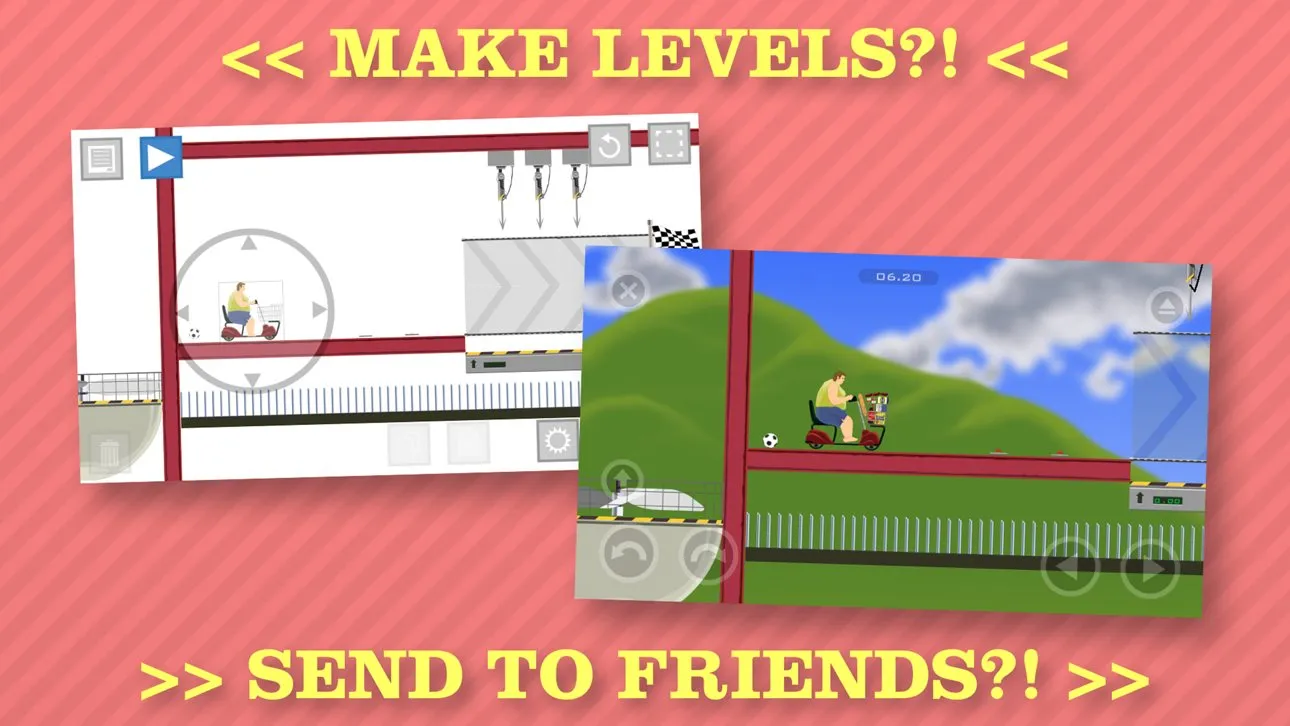
官方 App Store 截图,说明 iOS 版确实提供关卡创建功能(Jim Bonacci / Fancy Force)
从零做一关的步骤
- 进入编辑器并新建关卡。先用最简单的想法做测试关,不要一开始就做大型机关图。
- 画地形。先把地面和平台画完,再考虑危险物——反过来做会让机关数量失控。
- 放危险物和道具。每次只加一类,边加边自己试玩,记录哪种组合直接把人秒杀。
- 设触发器。把机关和触发条件连起来,想清楚「玩家做什么会让什么发生」。
- 自己通关至少一次。官方要求关卡可通关,玩家也会给不可通关的关卡差评。
- 保存并提交。提交后关卡进入用户关卡库,其他玩家可以按最近、最多游玩或最高评分找到它。
编辑器不显示或者功能找不到时
先按这个顺序排查,别急着重装:先确认平台(Android 很可能没有),再确认版本(网页版走 totaljerkface.com,第三方站点上的版本常常被删功能),最后确认登录状态和页面是否正常加载。社区里「Level Editor not showing up?」这类提问基本都落在这三点上。